Build 261101-01
Über diesen Build
Dieser Build macht die KI-Funktion im Timesheet und im Dossier deutlich vielseitiger, zeigt die Ablageeinteilung neu als Ordnerbaum und bringt Verbesserungen bei Fristen, E-Rechnungen und der Kalender-Synchronisation mit Microsoft 365. Nachfolgend finden Sie die wichtigsten Neuerungen seit Build 261020-01.
KI im Timesheet und Dossier
Markieren Sie im Timesheet oder im Dossier eine oder mehrere noch nicht verrechnete Leistungen und klicken Sie mit der rechten Maustaste darauf. Die KI-Befehle tragen neu ein Funken-Symbol und heissen:
- Mit KI korrigieren – nur Rechtschreibung: korrigiert nur die Rechtschreibung, ändert aber nie Preis oder Status.
- Mit KI umformulieren – kurz und klar
- Mit KI umformulieren – ausführlich
Das Umbenennen der Menus von "einfach", "professionell" und "ausführlich" (vorherige Version) wurde vorgenommen, damit die Menus sich besser selbst erklären.
Eigene Anweisungen an die KI (Dossier)
Im Dossier finden Sie zusätzlich den Befehl Mit KI bearbeiten – freier Prompt…. Im Fenster Freier Prompt beschreiben Sie in eigenen Worten, was die KI mit den markierten Leistungen tun soll, z.B. «Erhöhe den Stundensatz von MUS um 20%». Mit Ausführen wird die Anweisung umgesetzt. Anweisungen, die Sie öfter brauchen, speichern Sie über das Menü Gespeicherte Prompts unter einem Namen. Sie stehen danach der ganzen Kanzlei zur Verfügung.
Der Prompt kann auch Instruktionen aus der Detailspalte umsetzen. Es wäre ein Workflow denkbar, in welchem der Berufsträger in der Detailspalte Anweisungen zur Fakturierung erteilt. Der Prompt könnte alsdann lauten: Folge für die Verrechnung der Leistung den Instruktioonen des Feldes Detail.
Nach jeder Bearbeitung meldet eine Zusammenfassung, wie viele Texte, Details und Preise die KI geändert hat; die geänderten Zeilen sind markiert. Solange das Fenster offen ist, machen Sie alle Änderungen mit Originaltext wiederherstellen rückgängig.

Die KI kennt auch das Leistungskürzel. So können Sie z.B. schreiben: «Übersetze den Text aller Leistungen mit dem Kürzel TEL auf Spanisch».
Ablage
Ablageeinteilung als Ordnerbaum
Die Ablageeinteilungen bearbeiten Sie neu in einem Ordnerbaum mit allen Unterordnern. Bisher war nur die oberste Ebene sichtbar, und Unterordner liessen sich nur Mandat für Mandat anlegen. Unter dem Baum finden Sie Schaltflächen für neue Ordner und Unterordner, zum Verschieben nach oben und unten sowie zum Ein- und Ausrücken. Mit einem Doppelklick benennen Sie einen Ordner direkt um; über das Rechtsklick-Menü verschieben Sie ihn in einen anderen Ordner. Ordner unter Administrativ tragen ein Schloss und sind nur für berechtigte Benutzer sichtbar.
Ihre Änderungen gelten sofort für alle Mandate mit dieser Ablageeinteilung. Arbeitet Ihre Kanzlei mit SharePoint, werden sie auch in die SharePoint-Sites der betroffenen Mandate übertragen.
Auch in der Mandatsmappe lassen sich neu Ordner der obersten Ebene per Rechtsklick umbenennen oder löschen. Der Ordner Administrativ kann nicht gelöscht werden.
Grössere Vorschau
Das Fenster Vorschau der Ablage lässt sich neu frei vergrössern und merkt sich seine Grösse. Bilder passen sich dem Fenster an, Word- und 4D-Write-Pro-Dokumente füllen die ganze Breite. Ein bereits angezeigtes Dokument erscheint beim erneuten Anklicken sofort.
Tags aus Word-Entwürfen
Legen Sie einen Word-Entwurf mit Dokument ablegen ab, sind die Tags des Entwurfs im Ablagefenster bereits eingetragen. Sie müssen sie nicht mehr neu erfassen.
Fristen und Wiedervorlagen
Der Hinweis auf unerledigte Fristen und Wiedervorlagen erscheint im Fenster Fristen und Wiedervorlagen neu in jeder Ansicht, auch in der Tages- und Wochenansicht. Der Text passt sich der Ansicht an, z.B. «Vor dem angezeigten Zeitraum gibt es noch 3 unerledigte Frist(en)!». Fristen von archivierten Mandaten werden nicht mehr mitgezählt.
Mandate
Mandatsdashboard für alle. Den Bereich Guthaben & Fremdgeld mit Vorschüssen, Kundenguthaben und Fremdgeld sehen neu alle Benutzer, die das Mandatsdashboard öffnen dürfen. Bisher war er Benutzern mit dem Recht, Zahlungen zu buchen, vorbehalten.
Sprache des Klienten. Erstellen Sie ein Mandat aus einem Vorlage-Mandat, übernimmt es neu die Sprache des Klienten statt jener der Vorlage. Rechnungen und Vorlagen erscheinen so in der richtigen Sprache. Auch im Web-Timesheet erscheint der Leistungstext eines Codes neu in der Sprache des Klienten.
Finanzen
Anrechnung bei mehreren Steuersätzen. Wird eine Vorschussrechnung mit mehreren MWST-Sätzen nur teilweise an eine Schlussrechnung angerechnet, wird die Steuer des angerechneten Betrags neu anteilmässig berechnet und in der Abzugszeile korrekt ausgewiesen.
XRechnung 3.0 (Deutschland)
Rechnungen von Mandaten mit der E-Rechnung ZUGFeRD/Factur-X werden neu automatisch als XRechnung 3.0 erstellt, sobald alle nötigen Angaben vorhanden sind. Sonst entstehen sie wie bisher als ZUGFeRD-Rechnung. Im Tab E-Rechnung des Mandats zeigt ein neuer Bereich, ob die Rechnungen als XRechnung erstellt werden und welche Angaben dafür noch fehlen. Für Behörden als Rechnungsempfänger gibt es bei den Adressen die neue Kontaktart Leitweg-ID.
Im Tab Rechnungslegung warnt zudem ein Symbol neben der Steuerkategorie, wenn für die gewählte Kategorie Angaben fehlen oder sie nicht zur Einstellung USt-freies Mandat passt. Es wird nur gewarnt; nichts wird automatisch geändert.
Microsoft 365: Kalender-Synchronisation
Termine, Fristen und Wiedervorlagen werden neu in Ihrer lokalen Zeitzone an Microsoft 365 übertragen. In Outlook erscheinen ganztägige Fristen damit nicht mehr mit einer falschen Uhrzeit und Aufgaben nicht mehr am falschen Tag. Neu erfasste Termine werden wieder zuverlässig übertragen. Wird die Synchronisation für einen Benutzer erst später eingeschaltet, legt timeSensor LEGAL den Termin bei der nächsten Änderung in Outlook an.
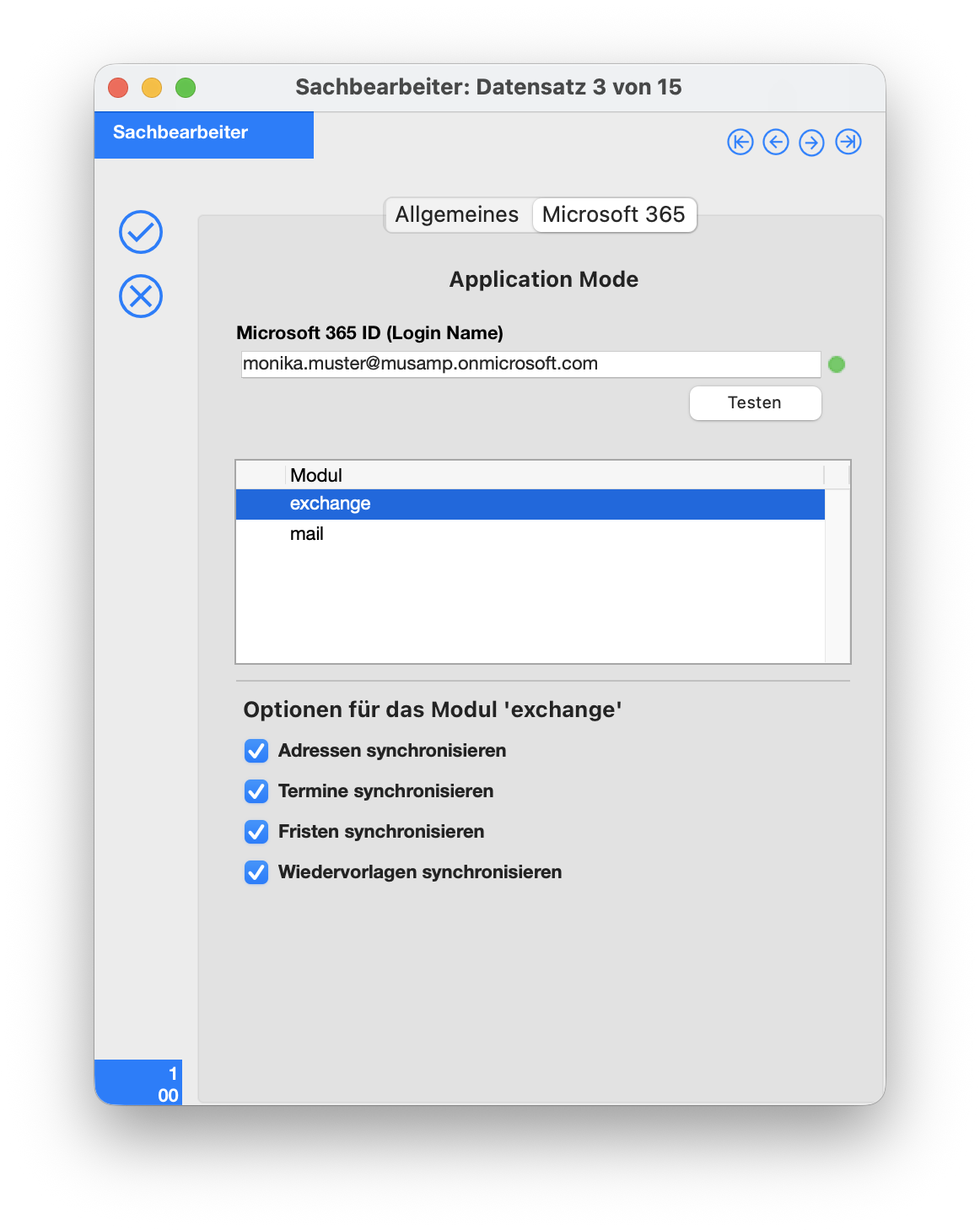
Microsoft 365: Granulare Exchange Optionen
Neu ist es möglich für jeden Sachbearbeiter individuell einzustellen, welche Daten zu Microsoft 365 Synchronisiert werden sollen. Wählbar sind Adressen, Termine, Fristen und Wiedervorlagen.
Anmeldung und Support
Zwei-Faktor-Authentifizierung. Die Abfrage des Codes beim Anmelden ist ein eigenes Fenster. Wird ein Code nicht akzeptiert, erklärt ein Hinweis, was Sie prüfen können – meist sind es Datum und Uhrzeit auf dem Computer oder dem Smartphone. Mehr dazu im Artikel Weshalb wird der Code für meine 2FA nicht akzeptiert?
Support-Fenster. Das Fenster Support zeigt neu die Telefonnummern nach Region (Deutschschweiz, Westschweiz, Deutschland) und die Bedingungen des telefonischen Supports. Hilfecenter öffnen führt neu auf die Startseite des Hilfecenters.
Programmpflege
Nebst neuen Features enthält der Build weitere kleine Detailverbesserungen und Fehlerkorrekturen.