Build 260926-01
Über diesen Build
Dieser Build bringt die Zeitrundung pro Mandat, den Versand von Rechnungen per E-Mail direkt aus dem Rechnungsfenster, Haftnotizen als Spalten in den Listen und die Justitia-Anbindung gemäss den aktualisierten Spezifikationen des Projekts Justitia 4.0. Nachfolgend finden Sie die wichtigsten Neuerungen seit Build 260903-07.
Benutzeroberfläche
Damit die Software zeitgemäss und intuitiv bleibt, haben wir verschiedene Änderungen in der Benutzeroberfläche vorgenommen.
Haftnotizen
Die bisherigen «Post-its» heissen neu Haftnotizen. Das Fenster ist aufgeräumter und zeigt in leeren Feldern an, was einzutragen ist. Eine neue Checkbox ermöglicht es Ihnen, die Haftnotiz automatisch mit dem Datensatz öffnen zu lassen (bisheriges Verhalten). Damit die Haftnotiz nicht unnötig nervt, weil sie sich jedesmal in den Vordergrund bringt, können Sie die Checkbox auch abwählen.
Das Vorhandensein einer Haftnotiz ersehen Sie auch so, weil das Feld mit der Datensatznummer (unten links im Fenster) gelb angezeigt wird.
«Vorbereitete Rechnungen»
Die Liste Ungedruckte Rechnungen heisst neu Vorbereitete Rechnungen. Die meisten Kanzleien versenden ihre Rechnungen heute per E-Mail – «ungedruckt» passte nicht mehr.
«Ablage»
Ein Archiv impliziert, dass etwas nicht mehr benötigt wird. Viele Benutzer und Benutzerinnen störten sich deshalb daran, dass wir im DMS die Tabs mit Entwürfe und Archiv bezeichnet hatten. Bei einer Befragung setzte sich die Bezeichnung Ablage durch. Deshalb heissen die Tabs in Mandatsmappe und Dossier nun Entwürfe und Ablage und wir archivieren Dokumente nicht mehr, sondern legen sie ab.
Änderung von Farben und Icons
Aufgrund von Kundenfeedbacks haben wir die Farbe der Häkchen in Timesheet, Dossier und anderen Formularen von Rot auf die Akzentfarbe des eingestellten Farbschemas geändert. Manche Benutzer empfanden Rot als zu intensiv bzw. unnötig alarmierend; die Verwendung der Akzentfarbe passt sich nun harmonischer an die Darstellung an.
Teilverrechnete Leistungen wurden bisher im Dossier mit einem günen Häkchen dargestellt. Da sie bei Verwendung des grünen Farbschemas damit nicht mehr von normalen Häkchen zu unterscheiden waren, erhalten diese Häkchen nun noch ein darübergestelltes «+».
Fax und SMS
Der Versand von Vorlagen via Fax und SMS ist überholt und wird nicht mehr unterstützt.
Zeiterfassung
Zeitrundung pro Mandat
Bisher galt die Regel für die Zeitrundung (bei der Zeiterfassung in Timesheet und Dossier) für alle Mandate desselben Datenraums. Hier ist timeSensor LEGAL 365 nun flexibler geworden und erlaubt es Ihnen, die Zeitrundung pro Mandat individuell festzulegen. Sie finden die neue Einstellung im Fenster der Mandatseinstellungen im Tab Rechnungslegung unter Zeitrundung. Zur Auswahl stehen 1, 5, 6, 10, 12 und 15 Minuten:
Ist für ein Mandat eine Zeitrundung eingestellt, so wird jede darauf erfasste Zeit automatisch auf den nächsten Schritt aufgerundet – beim Stoppen der Stoppuhr, bei der Eingabe und beim Einfügen im Timesheet und im Dossier sowie beim Zusammenfassen von Leistungszeilen. Die Stoppuhr bietet dann keine Rundungsauswahl mehr an, sondern zeigt die gearbeitete und die übertragene Zeit.
Zwei Beispiele bei 6 Minuten:
37 Minuten gearbeitet → 42 Minuten, also 0.70 Std.
0.25 Std. eingetippt → 0.30 Std.
Ohne Rundung auf dem Mandat bleibt alles wie bisher. Die Regel gilt auch im Web-Timesheet. Mandate, die als Zähler für Gleitzeit oder Ferien dienen, werden nie gerundet.
Damit Sie jederzeit den Überblick behalten, lässt sich das neue Feld auch in der Mandatsliste einblenden. Die angezeigte Zahl entspricht der eingestellten Rundung und eine 0 bedeutet, dass für das Mandat keine spezielle Zeitrundung hinterlegt ist.
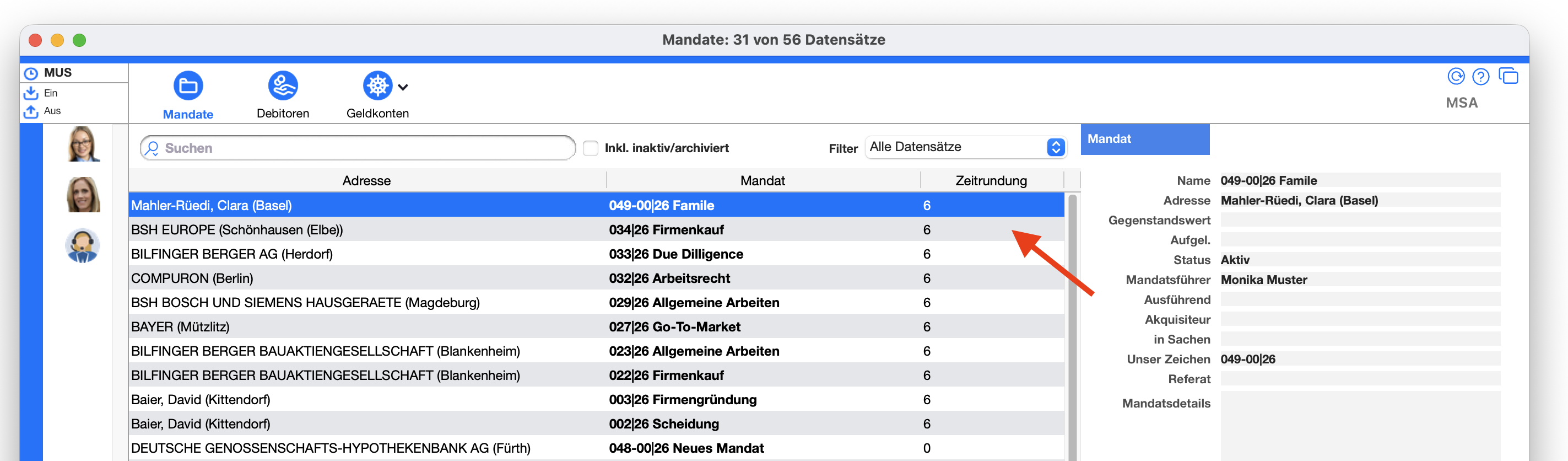

Viele Kanzleien arbeiten mit einem Takt von 6 Minuten, da sich Zeiteinheiten von 6 Minuten problemlos in Dezimalen konvertieren lassen und so auf Rechnungen keine Rundungsdifferenzen entstehen können.
Arbeitszeit und Gleitzeit
Die Übersicht Ihres Gleitzeit- und Feriensaldos und der Bericht Arbeitszeitkontrolle rechnen neu einheitlich brutto: Das Ferienguthaben zählt zur Sollzeit, bezogene Ferien zählen als geleistete Zeit. Wer Ferien bezieht, verliert dadurch keine Gleitzeit mehr – der Saldo bleibt gleich. Damit rechnet das Fenster nun gleich wie die Community Berichtsvorlage 113.x
Finanzen
Rechnung direkt per E-Mail senden
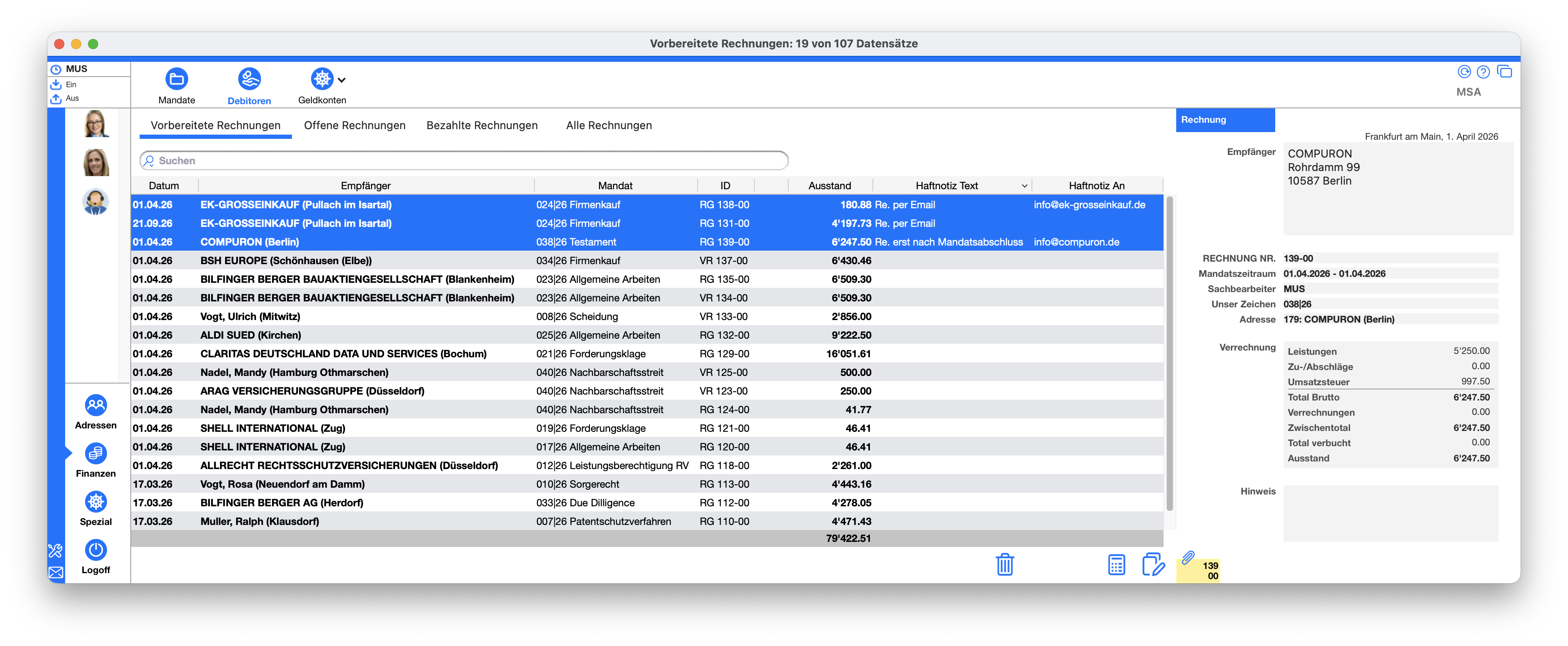
Die Schaltfläche Drucken im Rechnungsfenster kann mehr. Ein einfacher Klick druckt die Rechnung wie bisher. Ein Rechtsklick oder ein langer Klick öffnet ein Menü mit den E-Mail-Adressen des Rechnungsempfängers. Wählen Sie eine davon, geht die Rechnung statt an den Drucker direkt per E-Mail an diese Adresse. Ist in der Haftnotiz der Rechnung ein E-Mail-Empfänger hinterlegt, steht er ebenfalls zur Auswahl, samt Kopie-Empfänger.
E-Mail-Rechnungsempfänger in der Haftnotiz von Mandaten
In der Haftnotiz eines Mandats erfassen Sie unter eMail Rechnungsempfänger die Adresse, an welche die Rechnung per Email versandt werden soll, und auf Wunsch einen Kopie-Empfänger. Die Briefumschlag-Schaltflächen am Ende der beiden Felder übernehmen die erste bzw. zweite E-Mail-Adresse des Empfängers mit einem Klick.
Haftnotizen lassen sich neu als Spalten einblenden: Wie bei jeder anderen Spalte können Sie danach suchen und sortieren – in der neuen wie in der bisherigen Oberfläche.
E-Mail-Rechnungsempfänger in der Haftnotiz von Rechnungen
Erstellen Sie eine Rechnung ab einem Mandat mit Haftnotiz, so wird die Haftnotiz ebenfalls in die erstellte Rechnung kopiert. Das ist sehr praktisch, denn so weiss timeSensor LEGAL an wen die Rechnung versandt werden soll. Auch in den Debitorenlisten können die Felder eingeblendet werden, womit ein zeitsparender Workflow für den automatisierten Email Versand implementiert werden kann.
Justitia 4.0 (Schweiz)
Die Anbindung an die E-Justiz-Plattform Justitia wurde umfassend überarbeitet:
Übersichtliche Nachrichtenansicht. Oben stehen Art und Status der Übermittlung, die Verfahrensnummer, Ihre Referenz, die verantwortliche Person und die Anzahl Dokumente. Darunter zeigt eine Zeitleiste, wann die Übermittlung gesendet und empfangen wurde und wann sie abläuft – mit den verbleibenden Tagen. Bei empfangenen Nachrichten steht der Absender zuoberst.
Empfang bestätigen. Ist eine Zustellung noch nicht bestätigt, erklärt ein Hinweisbalken, dass die Dokumente erst nach der Bestätigung freigegeben werden. Die Schaltfläche Empfang bestätigen sitzt direkt daneben. Die Rückfrage weist darauf hin, dass Justitia den heutigen Tag als Zustelldatum festhält und dies nicht rückgängig gemacht werden kann.
Eingaben im bestehenden Verfahren. Eine Eingabe kann neu im Verfahren der Behörde eingereicht werden. Der Entwurf zeigt das passende Verfahren an, sobald Mandat und Empfänger bekannt sind. Beim Senden bestätigen Sie es oder wählen «ohne Verfahren». Justitia zeigt die Verfahrensnummer dann auf der Eingabe an.
Gericht vorausgefüllt. Erstellen Sie eine neue Nachricht aus einem Mandat, ist das Gericht des Mandats bereits als Empfänger eingetragen. Im Feld An finden Sie zuerst Ihre eigenen Justitia-Kontakte, danach die Behörden der Plattform.
Das richtige Mandat. Eingehende Nachrichten werden über das Verfahren dem richtigen Mandat zugeordnet. Ein von Hand zugewiesenes Mandat bleibt erhalten. Nennt die Behörde eine Referenz, die auf ein anderes Mandat verweist, ist diese rot markiert. Aus der Fusszeile einer Nachricht verknüpfen Sie die Behörde mit einem Klick als Gericht des Mandats.
Automatisch abgelegt. Eine gesendete Eingabe wird samt Quittungen automatisch in der Mandatsmappe abgelegt, sobald die Quittung der Plattform vorliegt. Justitia-Dokumente tragen dort ein eigenes Symbol.
Fortschritt sichtbar. Senden, Empfang bestätigen und das Laden des Justitia-Adressbuchs laufen mit Fortschrittsanzeige. Beim Senden sehen Sie, welches Dokument gerade hochgeladen wird.
Kommunikator
Die Konten erscheinen in derselben Reihenfolge wie in der Kontenverwaltung. Pausierte Konten sind deutlicher gekennzeichnet.
Microsoft 365: Die Kategorien, mit denen timeSensor LEGAL E-Mails in Outlook markiert, heissen neu ☑️ TS (heruntergeladen) und ✅ TS (abgelegt). In der Kategorienauswahl von Outlook sind sie damit erkennbar. Die grüne Markierung ersetzt die graue jetzt zuverlässig. Die bisherigen Kategorien ohne Beschriftung bleiben in Ihrem Postfach, bis Sie sie in Outlook löschen.
Der Abruf von Microsoft-365-Postfächern ist deutlich schneller, vor allem bei Postfächern mit vielen Ordnern.
Benutzer und Vorlagen
Der externe Name eines Benutzers kann neu bis zu vier Zeilen umfassen, etwa Name, Titel, Funktion und Zulassung. In Vorlagen für 4D Write Pro und Word-Serienbriefe stehen die einzelnen Zeilen als Ausdrücke zur Verfügung.
Programmpflege
Nebst neuen Features enthält der Build weitere kleine Detailverbesserungen und Fehlerkorrekturen.