Build 260926-01
À propos de cette version
Cette version apporte l'arrondi du temps par mandat, l'envoi de factures par e-mail directement depuis la fenêtre de facturation, les post-its comme colonnes dans les listes et la connexion Justitia selon les spécifications mises à jour du projet Justitia 4.0. Vous trouverez ci-dessous les principales nouveautés depuis la version 260903-07.
Interface utilisateur
Pour que le logiciel reste moderne et intuitif, nous avons apporté plusieurs modifications à l'interface utilisateur.
Post-its
Les anciens "Post-its" s'appellent maintenant post-its. La fenêtre est plus ordonnée et affiche dans les champs vides ce qu'il faut saisir. Une nouvelle case à cocher vous permet d'ouvrir automatiquement le post-it avec l'enregistrement (comportement précédent). Pour que le post-it ne soit pas trop envahissant en se mettant toujours au premier plan, vous pouvez aussi désactiver la case à cocher.
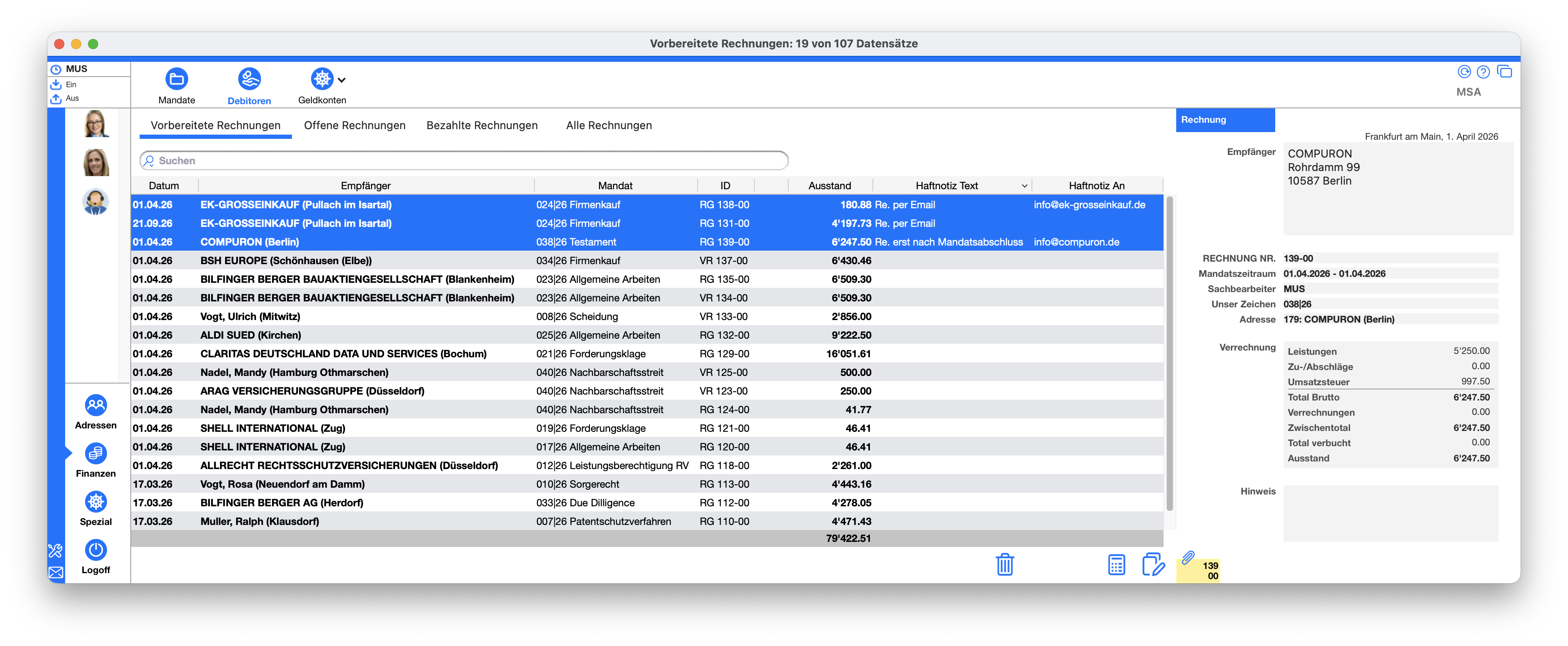
La présence d'un post-it est également visible car le champ avec le numéro d'enregistrement (en bas à gauche de la fenêtre) est affiché en jaune.
« Factures préparées »
La liste Factures non imprimées s'appelle maintenant Factures préparées. La plupart des études envoient aujourd'hui leurs factures par e-mail - « non imprimées » ne convenait plus.
« Fichier »
Un archivage implique que quelque chose n'est plus nécessaire. Beaucoup d'utilisateurs étaient dérangés par le fait que nous avions appelé les onglets dans le DMS Brouillons et Archives. Lors d'une enquête, le terme Fichier a été préféré. C'est pourquoi les onglets dans la chemise de mandat et le dossier s'appellent maintenant Brouillons et Fichier et nous n'archivons plus les documents, mais les classons.
Changement des couleurs et icônes
Suite aux retours des clients, nous avons changé la couleur des coches dans Timesheet, dossier et autres formulaires du rouge à la couleur d'accent du schéma de couleurs réglé. Certains utilisateurs trouvaient le rouge trop intense ou inutilement alarmant ; l'utilisation de la couleur d'accent s'adapte maintenant plus harmonieusement à la présentation.
Prestations partiellement facturées étaient auparavant affichées dans le dossier avec une coche verte. Comme elles n'étaient plus distinguables des coches normales avec le schéma de couleurs vert, ces coches ont maintenant un "+" au-dessus.
Fax et SMS
L'envoi de modèles par fax et SMS est obsolète et n'est plus pris en charge.
Saisie du temps
Arrondi du temps par mandat
La règle d'arrondi du temps (pour la saisie du temps dans le Timesheet et le dossier) s'appliquait auparavant à tous les mandats du même espace de données. Avec timeSensor LEGAL 365, vous pouvez maintenant définir l'arrondi du temps par mandat de manière individuelle. Vous trouvez le nouveau réglage dans la fenêtre des paramètres du mandat dans l'onglet Facturation sous Arrondi du temps. Les choix sont 1, 5, 6, 10, 12 et 15 minutes :
Si un arrondi de temps est défini pour un mandat, chaque temps enregistré est automatiquement arrondi à l'étape suivante - lors de l'arrêt du chronomètre, de la saisie, de l'insertion dans le Timesheet et le dossier, ainsi que lors de la consolidation des lignes de prestations. Le chronomètre ne propose alors plus de choix d'arrondi, mais affiche le temps travaillé et le temps reporté.
Deux exemples avec 6 minutes :
37 minutes travaillées → 42 minutes, soit 0,70 h
0,25 h saisies → 0,30 h
Sans arrondi sur le mandat, tout reste comme avant. La règle s'applique également dans le Timesheet Web. Les mandats servant de compteur pour le temps de compensation ou les vacances ne sont jamais arrondis.
Pour que vous gardiez toujours une vue d'ensemble, le nouveau champ peut également être affiché dans la liste des mandats. Le nombre affiché correspond à l'arrondi réglé et un 0 signifie qu'aucun arrondi spécifique n'est défini pour le mandat.
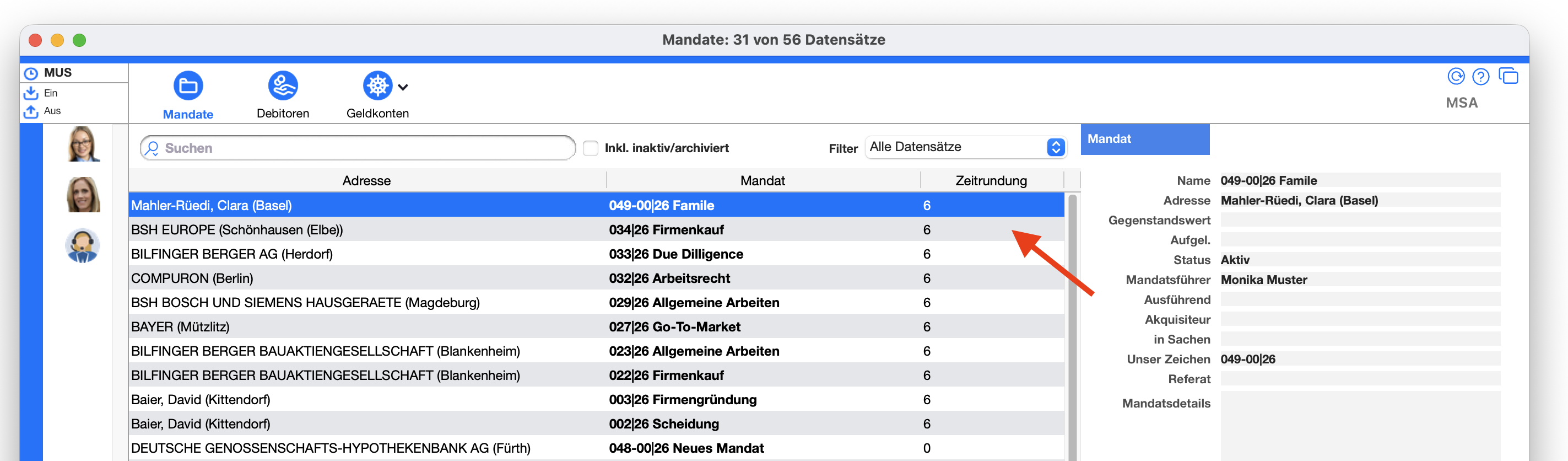

Beaucoup d'études travaillent avec un pas de 6 minutes, car les unités de temps de 6 minutes peuvent facilement être converties en décimales, ce qui empêche les différences d'arrondi sur les factures.
Temps de travail et temps de compensation
La vue d'ensemble de votre solde de temps et de vacances et le rapport de contrôle du temps de travail calculent maintenant uniformément en brut : le crédit de vacances compte dans le temps prévu, les vacances prises comptent comme temps travaillé. Ceux qui prennent des vacances ne perdent plus de temps de compensation - le solde reste le même. La fenêtre calcule maintenant de la même manière que le modèle de rapport communautaire 113.x
.
.
Finances
Envoyer la facture directement par e-mail
Le bouton Imprimer dans la fenêtre de facturation peut faire plus. Un simple clic imprime la facture comme auparavant. Un clic droit ou un clic long ouvre un menu avec les adresses e-mail du destinataire de la facture. Si vous en choisissez une, la facture est envoyée directement par e-mail à cette adresse au lieu d'imprimer. Si un destinataire e-mail est enregistré dans le post-it de la facture, il est également disponible dans la sélection, ainsi que le destinataire en copie.
Destinataires des factures par e-mail dans le post-it des mandats
Dans le post-it d'un mandat, vous saisissez sous Destinataires des factures par e-mail l'adresse à laquelle la facture doit être envoyée par e-mail, ainsi qu'un destinataire en copie si souhaité. Les boutons enveloppe au bout des deux champs reprennent la première ou la deuxième adresse e-mail du destinataire d'un clic.
Les post-its peuvent maintenant être affichés comme colonnes : comme pour toute autre colonne, vous pouvez ensuite rechercher et trier - dans la nouvelle interface comme dans l'ancienne.
Destinataires des factures par e-mail dans le post-it des factures
Lorsque vous créez une facture à partir d'un mandat avec un post-it, le post-it est également copié dans la facture créée. C'est très pratique, car ainsi timeSensor LEGAL sait à qui la facture doit être envoyée. Les champs peuvent également être affichés dans les listes de débiteurs, ce qui permet d'implémenter un flux de travail économisant du temps pour l'envoi automatisé d'e-mails.
Justitia 4.0 (Suisse)
La connexion à la plateforme e-Justice Justitia a été entièrement révisée :
Vue claire des messages. En haut figurent le type et le statut de la transmission, le numéro de procédure, votre référence, la personne responsable et le nombre de documents. En dessous, une chronologie montre quand la transmission a été envoyée et reçue et quand elle expire - avec les jours restants. Pour les messages reçus, l'expéditeur est en haut.
Confirmation de réception. Si une notification n'est pas encore confirmée, une barre d'information explique que les documents ne seront libérés qu'après confirmation. Le bouton "Confirmer la réception" est juste à côté. La demande rappelle que Justitia enregistre la date d'aujourd'hui comme date de notification et que cela ne peut pas être annulé.
Saisies dans la procédure existante. Une saisie peut maintenant être déposée dans la procédure de l'autorité. Le brouillon affiche la procédure correspondante dès que le mandat et le destinataire sont connus. Lors de l'envoi, vous la confirmez ou choisissez "sans procédure". Justitia affiche alors le numéro de procédure sur la saisie.
Tribunal prérempli. Lorsque vous créez un nouveau message à partir d'un mandat, le tribunal du mandat est déjà inscrit comme destinataire. Dans le champ "À", vous trouvez d'abord vos contacts Justitia, puis les autorités de la plateforme.
Le bon mandat. Les messages entrants sont attribués au bon mandat via la procédure. Un mandat assigné manuellement reste inchangé. Si l'autorité mentionne une référence vers un autre mandat, celle-ci est marquée en rouge. Depuis le pied de page d'un message, vous pouvez lier l'autorité en un clic comme tribunal du mandat.
Archivage automatique. Une saisie envoyée est automatiquement archivée dans le dossier du mandat avec les accusés de réception dès que l'accusé est présent sur la plateforme. Les documents Justitia y portent un symbole spécifique.
Progrès visible. L'envoi, la confirmation de réception et le chargement du carnet d'adresses Justitia se font avec une indication de progrès. Lors de l'envoi, vous voyez quel document est en cours de téléversement.
Communicateur
Les comptes apparaissent dans le même ordre que dans la gestion des comptes. Les comptes en pause sont plus clairement indiqués.
Microsoft 365 : Les catégories avec lesquelles timeSensor LEGAL marque les e-mails dans Outlook s'appellent maintenant ☑️ TS (téléchargé) et ✅ TS (archivé). Elles sont ainsi reconnaissables dans la sélection des catégories d'Outlook. La marque verte remplace maintenant de manière fiable la marque grise. Les catégories précédentes sans libellé restent dans votre boîte aux lettres jusqu'à ce que vous les supprimiez dans Outlook.
La récupération des boîtes aux lettres Microsoft 365 est nettement plus rapide, surtout pour les boîtes avec de nombreux dossiers.
Utilisateurs et modèles
Le nom externe d'un utilisateur peut maintenant comprendre jusqu'à quatre lignes, par exemple nom, titre, fonction et habilitation. Dans les modèles pour 4D Write Pro et les publipostages Word, les lignes individuelles sont disponibles comme expressions .
Maintenance du programme
Outre les nouvelles fonctionnalités, cette version contient d'autres petites améliorations de détails et corrections de bugs.