Allgemeines
Die Integration der eSignR Lösung ermöglicht die effiziente und rechtskonforme Abwicklung digitaler qualifizierter Signaturprozesse direkt in timeSensor LEGAL 365. Dokumente können nahtlos erstellt, signiert, versendet und verwaltet werden. Alles innerhalb einer Software und streng vertraulich, da das Dokument das timeSensor Backend zu keinem Zeitpunkt verlässt. In diesem Artikel finden Sie Antworten auf die häufigsten Fragen zur Einrichtung, und Nutzung des Features.
Vorbereitung
QES Identifikation
Der E-Signatur-Standard qualifizierte elektronische Signatur (kurz QES) hat sowohl in der Schweiz als auch in der EU dieselbe Rechtsgültigkeit wie die Handunterschrift. Bevor eine Person allerdings eine QES anbringen kann, muss sie zwingend eine zertifizierte Identitätsprüfung durchlaufen. Mit der Identitätsprüfung wird sichergestellt, dass eine Person wirklich diejenige ist, für die sie sich ausgibt. Damit wird die Schaffung falscher Identitäten oder Betrug vermieden.
Beim Präsenzverfahren die Identitätsprüfung begibt sich die zu prüfende Person zu einer Registrierungsstelle und legt dem zuständigen Personal ihr Ausweisdokument (Identifikationskarte, Reise, o.ä.) vor. Anhand der Ausweisdokuments prüft der Mitarbeiter visuell, ob das Foto mit der Person übereinstimmt und ob das Ausweisdokument echt ist. Eine Kopie des Ausweisdokumentes wird mit zusätzlichen Angaben zur Person bei der Registrierungsstelle hinterlegt. Es ist auch ein online Verfahren möglich. Verwenden Sie zur QES Identifikation eine der verschiedenen
QES Identifikationsmöglichkeiten der Swisscom.
Nach erfolgreicher Identifikation erhalten Sie auf Ihrem Mobiletelefon die App Mobile ID, mit welche Sie die Signaturen bestätigen können.
timeSensor Add-In lizenzieren und Nutzer registrieren
Das eSignR Add-In muss vor der Verwendung lizenziert und freigeschaltet werden. Es ist für dieses Add-In möglich, die Lizenzierung und Freischaltung auf die Rechtsanwälte und Rechtsanwältinnen zu beschränken, welche elektronisch signieren möchten. Verwenden Sie die diesem Artikel angehängte Excel Vorlage, um diese Nutzer zu erfassen und senden Sie die Vorlage an Ihre Account Managerin bei timeSensor. Diese wird das Add-In freischalten und Ihre Nutzer registrieren. Anschliessend erhalten Sie Ihre Excel Datei wieder zurück, wobei diese nun für jeden Nutzer einen vertraulichen Zugangscode enthält.
Einrichtung in timeSensor LEGAL 365
Erfassung Ihrer Anmeldedaten
Navigieren Sie zum Bereich „Einstellungen" - "Benutzer“ und doppelklicken Sie auf den Benutzer, dessen elektronische Signatur Sie einrichten möchten.
Navigieren Sie zum Tab eSignR und hinterlegen Sie hier Ihre Anmeldedaten entsprechend der Excel Datei, namentlich die Email Adresse und den Zugangscode des Nutzers.
Klicken Sie dann auf "Test" um die Anbindung zu testen. Sofern der Test erfolgreich ist, erscheint links oben ein grüner Punkt und die Standard-Signaturprofile werden geladen.
Erstellen Ihres persönlichen Signaturprofils.
Um ein persönliches Signaturprofil anzulegen, klicken Sie auf die Schaltfläche „Erstellen“, um den Editor zu öffnen.
Im Editor können Sie Ihre Signatur konfigurieren, indem Sie:
- das Signaturprofil benennen,
- die Seite und Position der Signatur festlegen,
- sowie das Erscheinungsbild definieren (z. B. mit oder ohne Bild und Signaturtext).
Die Vorschau auf der rechten Seite zeigt Ihnen das spätere Erscheinungsbild Ihrer Signatur. Sobald Sie mit dem Ergebnis zufrieden sind, bestätigen Sie die Eingaben mit „OK“.
Hinweis: Für zusätzliche Informationen klicken Sie auf das kleine Fragezeichen oben in der Mitte des Editors.
Es ist möglich, mehrere Signaturprofile für einen Benutzer anzulegen. Wählen Sie das Profil aus, welches Sie als Standard nutzen möchten, und klicken Sie die Schaltfläche „Als Standard setzen“. Dadurch wird festgelegt, dass dieses Profil beim elektronischen Signieren standardmässig für Ihren Benutzer verwendet wird.
Im unteren Bereich der Maske können Sie die Standardwerte Ihrer digitalen Signaturen konfigurieren.
Wählen Sie hier den auszugebenden Namen, Vornamen sowie den Rechtsordnungsbereich aus. Für den Rechtsordnungsbereich kann jeweils eine der verfügbaren Optionen als Standard definiert werden.
Mit dem Button „Testsignatur“ können Sie einen Testvorgang durchführen, also eine PDF Datei auf der Festplatte auswählen
Signatur-Vorlagen (nur für Administratoren)
Möchten Sie einheitliche Signaturen für Ihre Organisationseinheiten verwenden, können Sie ein Vorlagen-Signaturprofil erstellen und dieses zentral allen Benutzern zur Verfügung stellen. Dadurch wird der Aufwand reduziert, da nicht jeder einzelne Nutzer eine eigene Signatur erstellen muss, sondern stattdessen auf eine vordefinierte Vorlage zurückgreifen kann.
Hinweis: Hierfür benötigen Sie Administrationsberechtigungen. Sofern Ihnen diese nicht vorliegen, bitten Sie einen Administrator, Ihnen die Zugriffsberechtigung zu erteilen oder die entsprechenden Anpassungen vorzunehmen.
Navigieren Sie in den Bereich „Einstellungen – Parameter – DMS“.
Im unteren Bereich der Maske können Sie unter 1 „Signatur Standardwerte“ Systemweite Standardwerte für die Rechtsordnung (Anforderungsstandard) festlegen. Um ein Standard Vorlagen Signaturprofil zu erstellen, wählen Sie unter 2 „ Vorlage verwalten“ die entsprechende Option, um den Editor zu öffnen.
Konfigurieren Sie die Vorlage wie gewünscht und speichern Sie den Vorgang. Die Vorlage steht anschliessend mit der Typkennzeichnung „System“ allen Benutzern zum Import zur Verfügung.
Übernehmen Sie die Vorlage für Ihren Benutzer, um diese einzusetzen.
Signaturprozess im Alltag
Sofern die elektronische Signatur für Ihren Benutzer konfiguriert ist, können Sie den Vorgang zum elektronischen Signieren direkt aus dem timeSensor LEGAL 365 Dokumentenmanagementsystem heraus starten.
Signieren von PDF Dokumenten
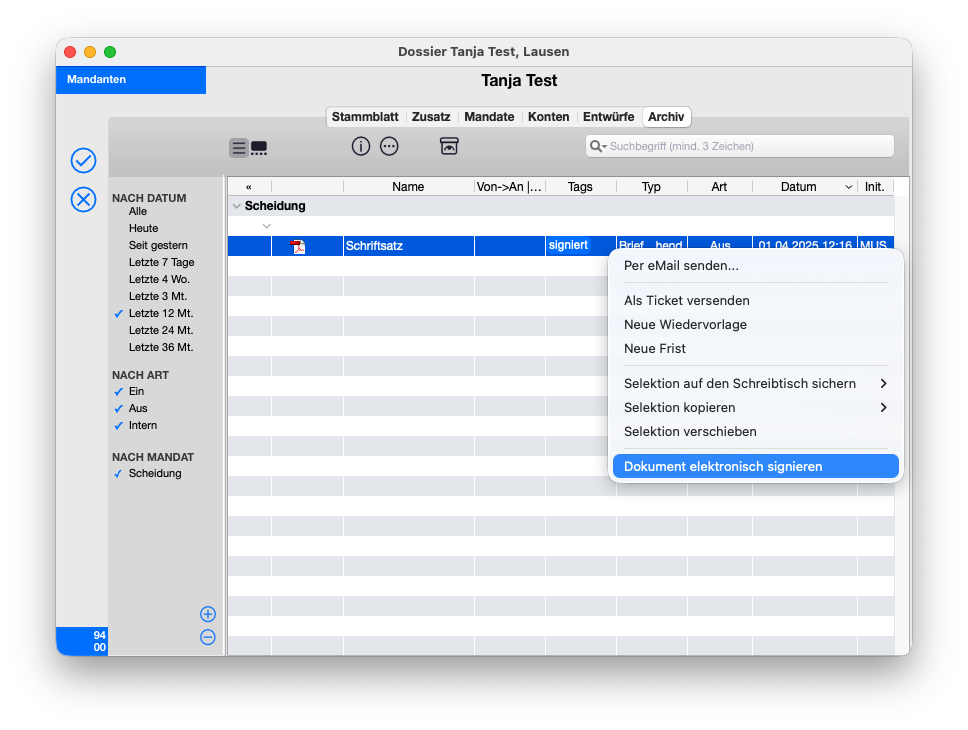
Um ein PDF-Dokument elektronisch zu signieren, klicken Sie im Archivbereich der Mandatsmappe oder des Dossiers mit der rechten Maustaste auf das gewünschte PDF-Dokument und wählen Sie „Dokument elektronisch signieren“ aus.
Aus der Mandatsmappe
Aus dem Dossier
Es öffnet sich die Signaturmaske. Hier können Sie gegebenenfalls Anpassungen an der eingefügten Signatur vornehmen. Passen Sie die Position und Grösse Ihrer Signatur bequem an, indem Sie diese per Drag-and-drop verschieben sowie vergrössern oder verkleinern.
Standardmässig wird jene Signatur eingefügt, deren Signaturprofil Sie für Ihren Benutzer als Standard festgelegt haben. Möchten Sie ein anderes Signaturprofil verwenden, wählen Sie dieses einfach oben links aus.
Sobald Sie mit der Signatur zufrieden sind und diese wie gewünscht in der Vorschau auf der rechten Seite angezeigt wird, bestätigen Sie den Vorgang mit der Schaltfläche „Signieren“.
Bestätigen des Signaturvorganges
Nachdem Sie die Schaltfläche „Signieren“ geklickt haben, wird der Signaturvorgang angestossen.
Zur Authentifizierung des Signaturvorgangs erhalten Sie einen Bestätigungscode auf der Mobile ID App auf Ihrem Smartphone. Bestätigen Sie die Abfrage um den Signaturvorgang abzuschliessen.
Bitte beachten Sie, dass bei jedem Signaturvorgang Kosten entstehen. Stellen Sie daher vorab sicher, dass alle Einstellungen zum Vorgang Ihren Anforderungen entsprechen. Jede Signatur wird (Stand Juni 2026) zu CHF 1.80 bzw. EUR 1,80 abgerechnet.
Arbeiten mit qualifiziert elektronisch signierten Dokumenten
Im timeSensor LEGAL 365 DMS
Mit timeSensor LEGAL 365 signierte Dokumente werden im Dokumentenmanagementsystems durch ein blaues Häkchen gekennzeichnet.
Zudem kann in den Dokumenteninformationen der Hinweis zur Signatur inklusive zusätzlicher Angaben (Datum und Uhrzeit) eingesehen werden. Im unteren Bereich der Dokumenteninformationen befinden sich die Angaben zu allen im Dokument vorhandenen qualifizierten elektronischen Signaturen.
Bitte beachten Sie, dass dies nicht für importierte elektronisch signierte PDF-Dokumente gilt. timeSensor LEGAL 365 prüft nicht, ob in einem Dokument eine gültige Signatur besteht, sondern zeigt hier lediglich eine Information an, sofern das Dokument in tSL signiert wurde.
Wie prüfe ich die Gültigkeit einer qualifizierten elektronischen Signatur?
Vertrauen Sie nicht blind: Wir empfehlen Ihnen, erhaltene digital signierte PDFs in jedem Fall zu prüfen, ob sie den Standards für die qualifizierte elektronische Signatur entsprechend und somit auch rechtsgültig sind.
Für Dokumente, die dem Schweizer Recht entsprechend müssen, empfehlen wir Ihnen, den Signaturvalidator der Schweizerischen Eidgenossenschaft zu verwenden. Für Dokumente nach EU-Recht empfehlen wir den Signaturprüfung der österreichischen Rundfunk und Telekom Regulierungs-GmbH.


